Strona Główna > Podstawowe funkcje
Podstawowe funkcje
INFORMACJE OGÓLNE
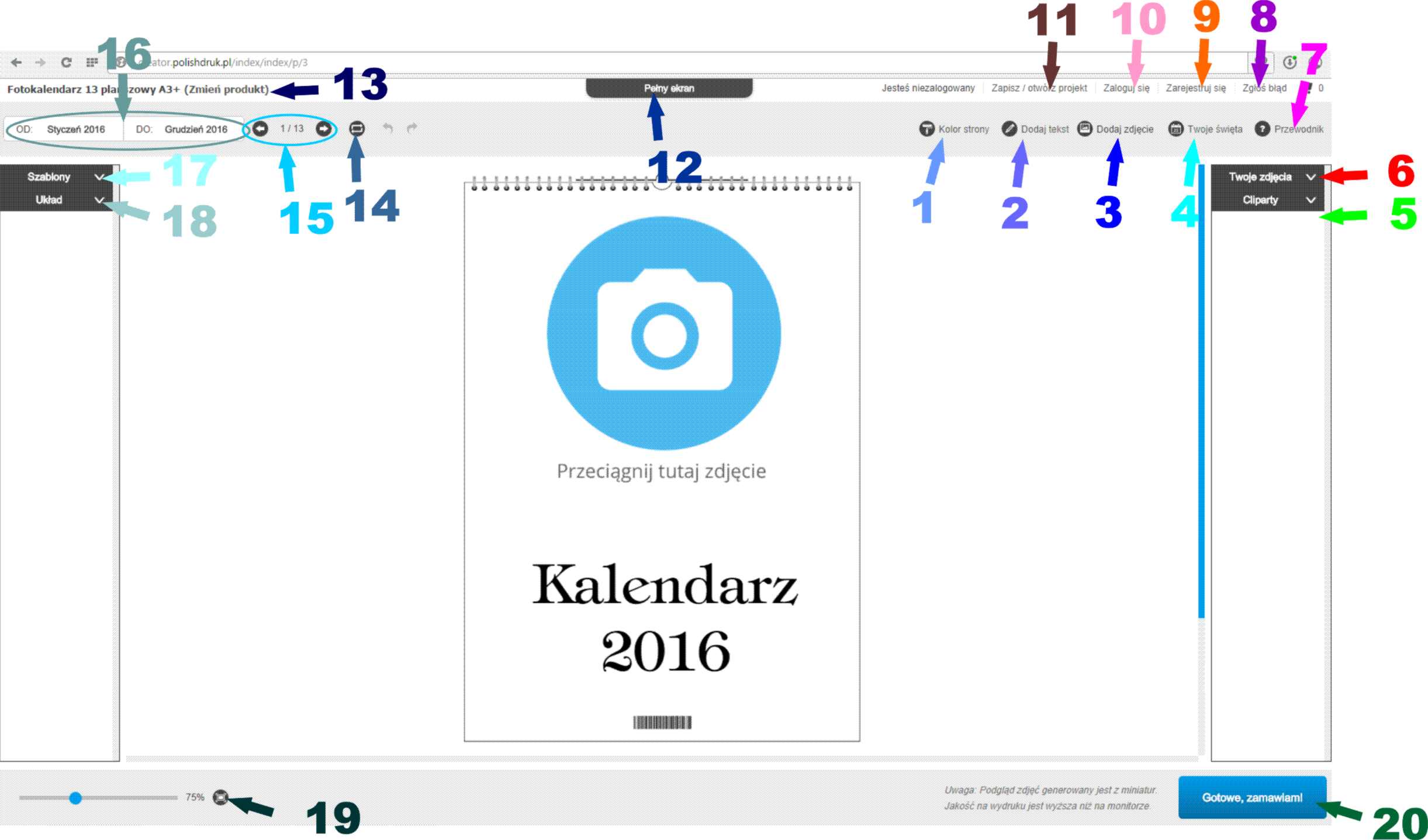
1 - "KOLOR STRONY" Ustawianie koloru tła(działa przy białym szblonie).
2 - "DODAJ TEKST" W tym miejscu możesz dodać swój indywidualny tekst.(proszę pamiętać aby usunąć miejsce do wpisywania gdy nie umieścimy żadnego tekstu)
3 - "DODAJ ZDJĘCIE" Poprzez klknięcie przycisku "Dodaj zdjęcie" możemy wciągnąć do kreatora zdjęcia, loga które chcemy aby znalazły się na kalendarzu.
4 - "TWOJE ŚWIĘTA" W tym miejscu wybieramy, oznaczenia oraz wpisujemy ważne dla nas daty.
5 - "CLIPARTY".Nasza firma przygotowała do użytku przez Państwa, kilkanaście propozycji clipartów które mogą ozdobić Państwa kalendarze.
6 - "ZDJĘCIA" Dodawane zdjęcia są widoczne oraz dostępne w tym miejscu
7 - "PZEWODNIK" Krótki przewodnik (pomoc)
8 - "ZGŁOŚ BŁĄD" Jeśli napotkają się Państwo z błedem wynikającym z niepoprawnym działaniem kreatora, to w tym miejcu można dokonać takiego zgłoszenia .Dzięki zgłoszenium będziemy mogli doprawcować i poprawić błedy.
9 - "ZAREJESTRUJ SIĘ" w tym miejscu zakładamy konto
10 - " ZALOGUJ SIĘ" w tym miejscu logujemy się na istniejące już konto
11 - "ZAPISZ OTWÓRZ PROJEKT" Tu można zapisać/otworzyć swój projekt.Jeśli nie skończyli Państwo swojej przygody z projektowaniem kalendarza to włąsnie w tym miejscu w dowolnymn czasie mogą Państwo go zapisać. Wraz z możliwością zapisu projektu w tym miejscu wraca się do zapisancyh wcześniej projektów. (Uwaga, możliwość zapisania projektu jest tylko i wyłącznie dostępna kiedy jest się zarejestrowanym).
12 - "PEŁNY EKARAN"
13 - "ZMIEŃ PROJEKT" W tym miejscu widnieje informacja na temat wybranego kalendarz. Dzięki opcji "zmień projekt" możemy w dowolnym czasie zmienić wybrany przez nas kalendarz na kalendarz innego typu.(UWAGA! po naciśnieciu przycisku zmień projkekt zostaniemy przeniesieni do podstrony na której istnieje możliwość wybrania innego typu kalendarza. Projekt na którym pracowaliśmy dotychczas zostanie usuniety(przed użyciem proponujemy zapisać projekt, dzięki czemu będą Państwo wstanie powrócić do niego))
14- Pokaż /ukryj elementy stałe(kalendarium,miejsce spiralowania wraz z zawieszką)
15 - Wybór strony.
16 - W tym miejscu możesz zmienić wybrany wcześniej zakres kalendarza
17 - "SZABLONY" W tym obszarze(szablon)możesz wybrać interesujący cię szablon, który będzie stanowił tło Twojego kalendarza.
18 - "UKŁAD" Przygotowaliśmy dla Państwa kilka układów zdjęć które pomogą w zaprojektowaniu kalendarza.
19 - W tym miejscu można przybliżyć lub oddalić kalendarz lub przyciskiem obok ustawić widok na 100%
20 - "GOTOWE ZAMAWIAM"