Kreator kalendarzy online — jak zaprojektować kalendarz z logo?
KALENDARZ, KTÓRY PRZYPOMINA O TWOJEJ FIRMIE
Twoje logo. Twoje zdjęcia. Kalendarz Twojej firmy.
Zamień własny pomysł w projekt kalendarza, który będzie towarzyszył klientom przez cały rok. Dodaj logo, wybierz zdjęcie lub gotowy motyw i umieść dane kontaktowe tam, gdzie łatwo je zauważyć.
Projektujesz online, bez instalowania programu. Korzystasz z gotowej makiety, samodzielnie dopasowujesz wygląd i sprawdzasz całość przed przygotowaniem plików do druku.
5 modeli do wyboru · Własne logo i zdjęcia · Gotowe motywy · Podgląd całości
Zobacz, jak krok po kroku przygotować kalendarz firmowy w kreatorze PolishDRUK. Na zrzutach pokazujemy projekt z motywem motoryzacyjnym: od główki z logo, przez miejsca na teksty reklamowe, po widok całego kalendarza.
Co można zrobić w kreatorze kalendarzy PolishDRUK?
Kreator kalendarzy PolishDRUK to narzędzie do samodzielnego przygotowania projektu graficznego na wybranej makiecie kalendarza. Pozwala dodawać własne zdjęcia i logo, korzystać z motywów tła, edytować napisy oraz sprawdzić kompozycję przed pobraniem plików. Nie trzeba samodzielnie rysować układu miesięcy, aby zacząć pracę nad częścią reklamową.
- Wybór modelu: kalendarz trójdzielny mały, trójdzielny duży, czterodzielny, trójdzielny spiralowany lub jednodzielny Ekonomiczny.
- Zdjęcia i logo: dodawanie plików JPG, PNG lub WebP, do 30 MB, a następnie przesuwanie i skalowanie elementów.
- Gotowe tła: galeria motywów z wyszukiwaniem i kategoriami branżowymi.
- Napisy: wybór czcionki, rozmiaru, koloru, pogrubienia i wyrównania oraz ustawianie położenia elementów.
- Mozaika zdjęć: układy z dwoma, trzema lub czterema zdjęciami i wyborem odstępów.
- Kontrola efektu: osobna edycja główki i dolnej części w pokazanym modelu, widok całego kalendarza oraz podgląd 3D.
- Zapis i eksport: opcje zapisania projektu do dalszej edycji i pobrania PDF.
W modelu wykorzystanym w poradniku dostępne są także dwa warianty kolorystyki kalendarium: czarno-czerwony i niebiesko-czerwony. Zakres pracy zawsze warto sprawdzić po wybraniu konkretnego modelu.
Jaki kalendarz wybrać do własnego projektu?
Najpierw zdecyduj, jak kalendarz będzie używany. Jeśli ma pomagać w planowaniu i jednocześnie prezentować firmę, zwróć uwagę na układ kalendariów oraz powierzchnię przeznaczoną na grafikę. W kreatorze znajdziesz pięć modeli:
- Trójdzielny mały — główka 30 × 21 cm; ten model pokazujemy w instrukcji.
- Trójdzielny duży — główka 38 × 27 cm, dająca większą powierzchnię na zdjęcie i identyfikację marki.
- Czterodzielny — cztery miesiące na jednej planszy.
- Trójdzielny spiralowany — wariant z oprawą spiralowaną.
- Jednodzielny Ekonomiczny — jeden podkład 31 × 46 cm.
Dobierz model przed rozpoczęciem kompozycji. Proporcje zdjęcia, wielkość nazwy firmy i rozmieszczenie informacji powinny wynikać z wybranego formatu. Poszczególne produkty możesz porównać w naszej ofercie kalendarzy reklamowych.

Jak zaprojektować kalendarz online krok po kroku?
1. Wybierz model i nazwij projekt
Otwórz kreator kalendarzy online, wybierz model i kliknij „Projektuj ten kalendarz”. Nadaj projektowi czytelną nazwę, np. nazwę firmy i rok. Ułatwi Ci to rozpoznanie właściwej wersji, gdy wrócisz do pracy.
W przykładzie pokazujemy kalendarz trójdzielny mały z motywem motoryzacyjnym. Główka łączy zdjęcie samochodu z logo PolishDRUK, a dolna część zawiera miejsca na własne komunikaty reklamowe.
2. Wybierz motyw lub dodaj własne zdjęcie
W zakładce „Tło” otwórz galerię motywów. Możesz przeglądać podglądy, użyć wyszukiwarki lub wybrać kategorię. W galerii znajdziesz m.in. motywy związane z motoryzacją, budownictwem, ogrodnictwem, hotelarstwem i branżą beauty, a także uniwersalne tekstury.
Na prezentowanych zrzutach wykorzystano grafikę motoryzacyjną. Taki kierunek może pasować do warsztatu, studia detailingu lub firmy z branży samochodowej. Dobierz zdjęcie do swojej działalności i zostaw na nim miejsce na czytelne logo.

Masz zdjęcie swojej realizacji, produktu albo zespołu? Przejdź do zakładki „Zdjęcia” i użyj opcji „Dodaj zdjęcie lub logo”. Kreator obsługuje JPG, PNG i WebP do 30 MB. Wybierz plik dobrej jakości: mały obrazek z komunikatora może wyglądać poprawnie na ekranie, ale nie zapewnić ostrego wydruku w dużym formacie.
3. Dodaj logo, nazwę i najważniejszy komunikat
Logo wgraj jako plik graficzny, a nazwę lub hasło dodaj przez „Tekst” i „Dodaj napis”. Dwukrotne kliknięcie napisu pozwala zmienić treść. Następnie dobierz czcionkę, rozmiar i wyrównanie. Elementy można przesuwać, a ich położenie i wymiary ustawiać również liczbowo.
Na zrzucie logo PolishDRUK znajduje się w lewej górnej części główki, na spokojniejszym fragmencie zdjęcia. W panelu „Zdjęcia” widać dodany plik logo. Własny znak umieść tak, aby nie konkurował z najważniejszym elementem fotografii i pozostał czytelny.
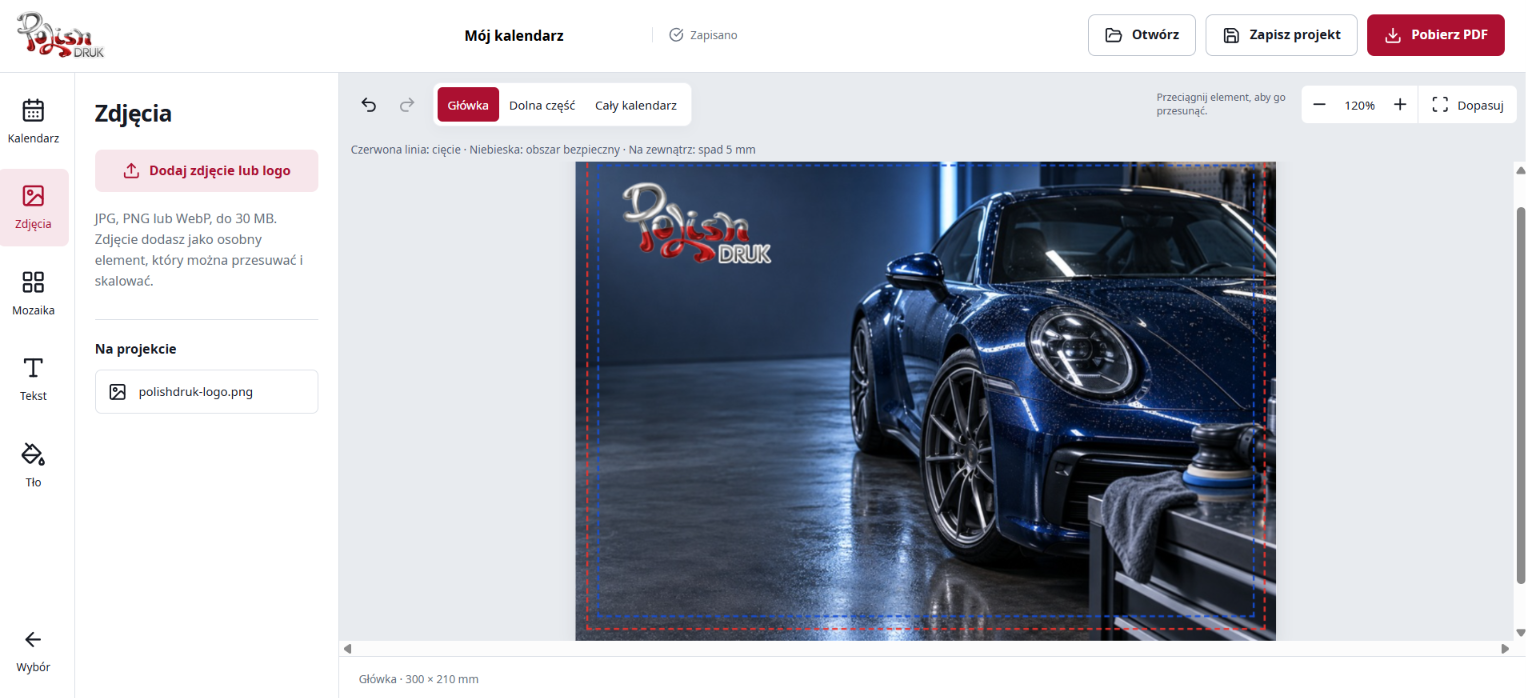
Nie umieszczaj ważnych informacji tuż przy krawędzi. Podczas edycji główki kreator pokazuje linie cięcia i obszaru bezpiecznego. Traktuj je jako pomoc w rozmieszczeniu treści, a przed produkcją sprawdź wymagania dla wybranego modelu.
4. Uzupełnij dolną część kalendarza
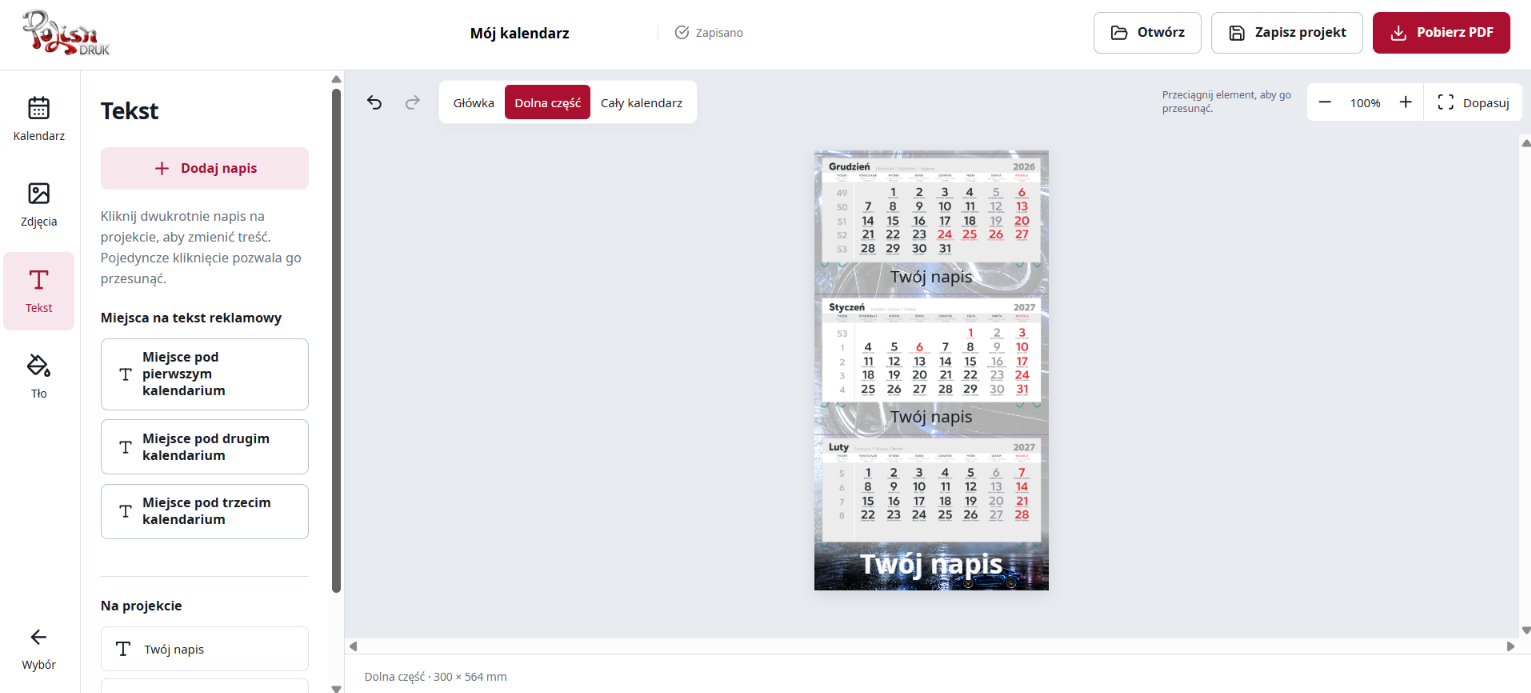
W wybranym kalendarzu trójdzielnym przejdź do zakładki „Dolna część”. Panel tekstowy wskazuje miejsca pod pierwszym, drugim i trzecim kalendarium. Możesz wykorzystać je na krótki opis działalności, adres strony internetowej lub dane kontaktowe.
Na zrzucie widać przykładowe pola „Twój napis” pod kalendariami. Zastąp je nazwą usługi, adresem strony lub danymi kontaktowymi. Krótka treść będzie łatwiejsza do odczytania niż długa lista usług. Przed zapisaniem sprawdź, czy wszystkie pola mają już właściwą treść i nie zasłaniają dat.
5. Sprawdź cały kalendarz i podgląd 3D
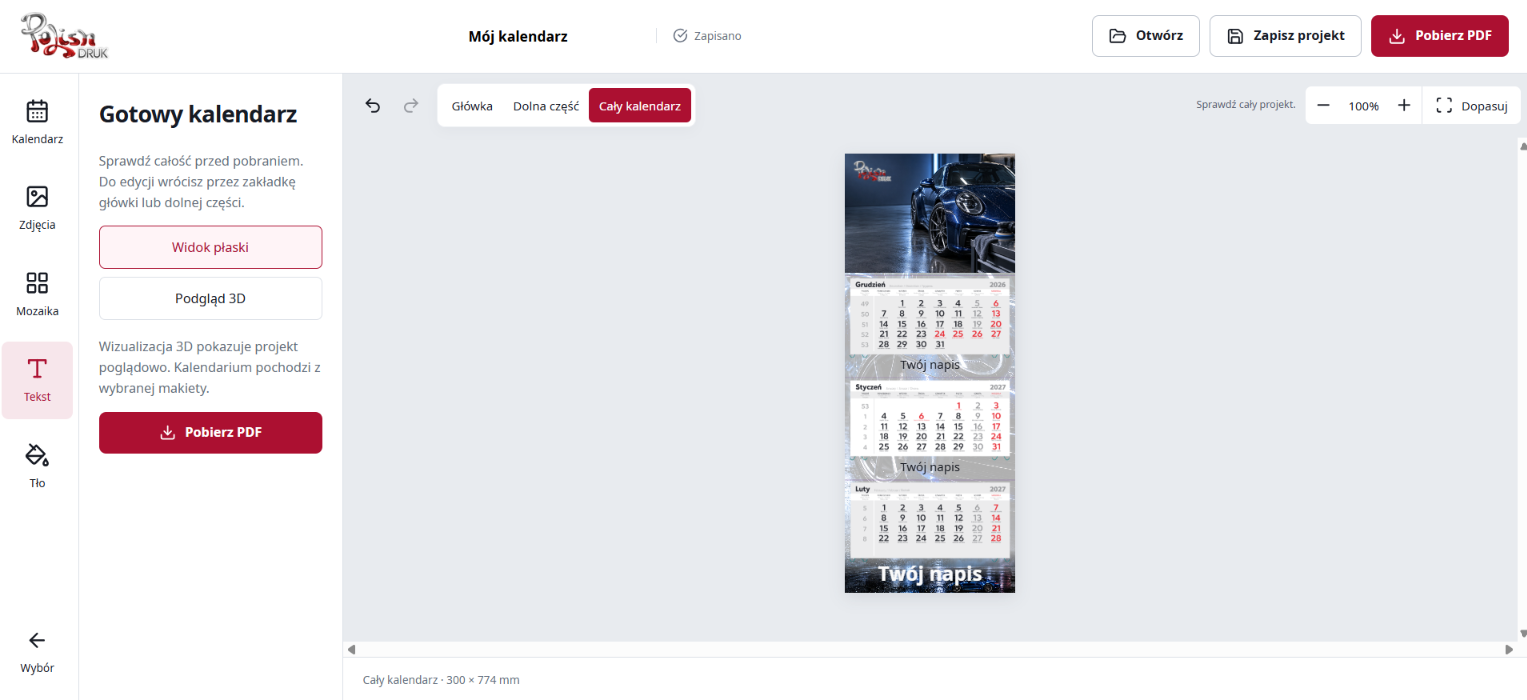
Kliknij „Cały kalendarz”, aby ocenić proporcje główki, kalendariów i informacji reklamowych. Poniższy zrzut przedstawia widok płaski projektu. Możesz też przełączyć go na „Podgląd 3D”, aby obejrzeć model z przodu lub pod kątem, obracać go i przybliżać.
Sprawdź przede wszystkim czytelność nazwy, kontrast tekstu oraz proporcje zdjęcia do pozostałych elementów. Wizualizacja 3D jest poglądowa — służy ocenie kompozycji. Nie stanowi próbki koloru ani dokładnego odwzorowania grubości gotowego produktu.
6. Zapisz projekt i przejdź do pobierania PDF
Skorzystaj z „Zapisz projekt”, aby zachować plik do dalszej edycji. Kreator informuje również o zapisie w bieżącej przeglądarce, ale własna kopia projektu ułatwia powrót do pracy niezależnie od jej lokalnych danych. Zapisany plik otworzysz przez opcję „Otwórz”.
Po kliknięciu „Pobierz PDF” w naszym przykładzie pojawia się okno „PDF do druku — CMYK”. Główkę i dolną część pobiera się osobno. Zgodnie z informacją w kreatorze plik obejmuje tło, zdjęcia i napisy, natomiast makieta kalendarium nie jest drukowana. Eksport zachowuje wymiar oryginalnej makiety i nie dodaje dodatkowego spadu.

Pobranie projektu nie jest złożeniem zamówienia. Jeśli chcesz przejść do druku, wybierz odpowiedni produkt lub skontaktuj się z PolishDRUK, aby ustalić dalsze kroki i szczegóły realizacji.
Jakie korzyści daje samodzielne projektowanie kalendarza?
- Szybciej oceniasz własny pomysł. Zmieniasz tło, wielkość napisu i położenie logo, a efekt widzisz bezpośrednio podczas pracy.
- Zaczynasz od gotowego układu. Wybrana makieta pozwala skupić się na prezentacji firmy, zamiast budować kalendarz od pustej strony.
- Łatwiej zachowujesz spójność marki. Własne zdjęcia, logo i komunikaty pomagają dopasować kalendarz do pozostałych materiałów firmowych.
- Masz punkt wyjścia bez własnej sesji zdjęciowej. Galeria motywów pozwala rozpocząć projekt od grafiki odpowiadającej branży.
- Możesz wrócić do poprawek. Zapis do dalszej edycji przydaje się, gdy trzeba zmienić tekst lub skonsultować projekt przed drukiem.
Kalendarz z indywidualnym projektem może jednocześnie pomagać w codziennym planowaniu i przypominać o Twojej firmie. Najlepiej działa wtedy, gdy odbiorca bez wysiłku odczytuje daty, rozpoznaje markę i znajduje potrzebny kontakt.
Co sprawdzić przed przekazaniem projektu do druku?
- Poprawność nazwy firmy, adresu strony, numeru telefonu i wszystkich napisów.
- Jakość zdjęć i logo przy rozmiarze, w jakim mają być użyte.
- Czytelność tekstów na tle oraz bezpieczną odległość od krawędzi.
- Położenie treści reklamowych względem kalendariów i miejsc klejenia.
- Zgodność wybranego modelu i roku widocznego na makiecie z planowanym zamówieniem.
- Zapis projektu do edycji oraz komplet plików wymaganych dla wybranego modelu.
Najczęstsze pytania o kreator kalendarzy
Czy muszę instalować program do projektowania kalendarzy?
Nie. Kreator PolishDRUK działa w przeglądarce. Otwórz narzędzie, wybierz model i rozpocznij projektowanie.
Czy mogę zrobić kalendarz z własnym logo i zdjęciem?
Tak. W zakładce „Zdjęcia” można dodać logo lub fotografię w formacie JPG, PNG albo WebP, do 30 MB. Dodane elementy można przesuwać i skalować.
Czy mogę umieścić kilka zdjęć na kalendarzu?
Tak. Narzędzie „Mozaika” oferuje układy z dwoma, trzema lub czterema zdjęciami. Pozwala też wybrać odstęp między fotografiami.
Czy mogę zapisać projekt i dokończyć go później?
Kreator udostępnia zapis projektu do dalszej edycji i otwieranie zapisanego pliku. Zachowaj taką kopię, jeśli planujesz powrót do projektu. Sam zapis w przeglądarce zależy od zachowania jej lokalnych danych.
Czy podgląd 3D pokazuje dokładny efekt wydruku?
To wizualizacja poglądowa, przydatna do oceny układu i proporcji. Nie jest próbą koloru ani gwarancją identycznego wyglądu na papierze.
Czy po pobraniu PDF kalendarz jest już zamówiony?
Nie. Projektowanie i pobranie plików to etap przygotowania materiałów. Zamówienie druku wymaga osobnego ustalenia produktu i warunków realizacji.
Zaprojektuj kalendarz dopasowany do swojej firmy
Przygotuj logo, wybierz zdjęcie lub gotowy motyw i zacznij od najważniejszych informacji. W kreatorze sprawdzisz swoją koncepcję, dopracujesz główkę oraz teksty i obejrzysz całość przed przejściem do druku.